最短30分で完了!誰でも簡単にできるブログの開設方法
今回は誰でも簡単にブログが開設できるように紹介していきます!
「ブログ?めんどくさくいなぁ」
「なくてもできるでしょ」
と思うかもしれませんが、ブログがないとアフィリエイトで大きく稼ぐことはできません。
理由は、
- ブログがないと扱えない案件がある
- ブログの方が成約率が上がる
- データの分析ができる
と言った理由があります。
なので、本気で人生を変えたいなら絶対に作りましょう!
30分で作れますよ!
無料ブログはおすすめしない
僕はおすすめしません。
理由は以下の3つ
- 規制が多い(アフィリンクが貼れない)
- データを分析できない
- いきなり垢バンされる可能性も
特に3つ目の垢バンはかなり辛いです。
僕の場合5記事ほど書いてたのですが、急に垢バンされて記事も削除されました。
本当にめんどくさいですし、時間の無駄です。
これから紹介するワードプレスはこれらの心配はないですし、月1000円ほどで始められるのでぜひワードプレス で作ってください。
WordPressの立ち上げ
WordPressブログの立ち上げは次の手順で行います。
- レンタルサーバーの契約
- 独自ドメインの取得
- 独自ドメインの設定・SSLの設定
- WordPressのインストール
ちょっと難しいと感じるところもあるかと思いますが、その時は気軽に質問してください。
レンタルサーバーの契約
まずはレンタルサーバーを契約します。
レンタルサーバーとは家で言う土地みたいなもので、ブログをネット上におく場所です。
レンタルサーバーにもいろいろありますが、Xサーバーに登録すれば間違い無いですよ!
200万サイト以上が利用しているサーバーなので安心です。
1.「お申し込みページに進む」ボタンをクリック
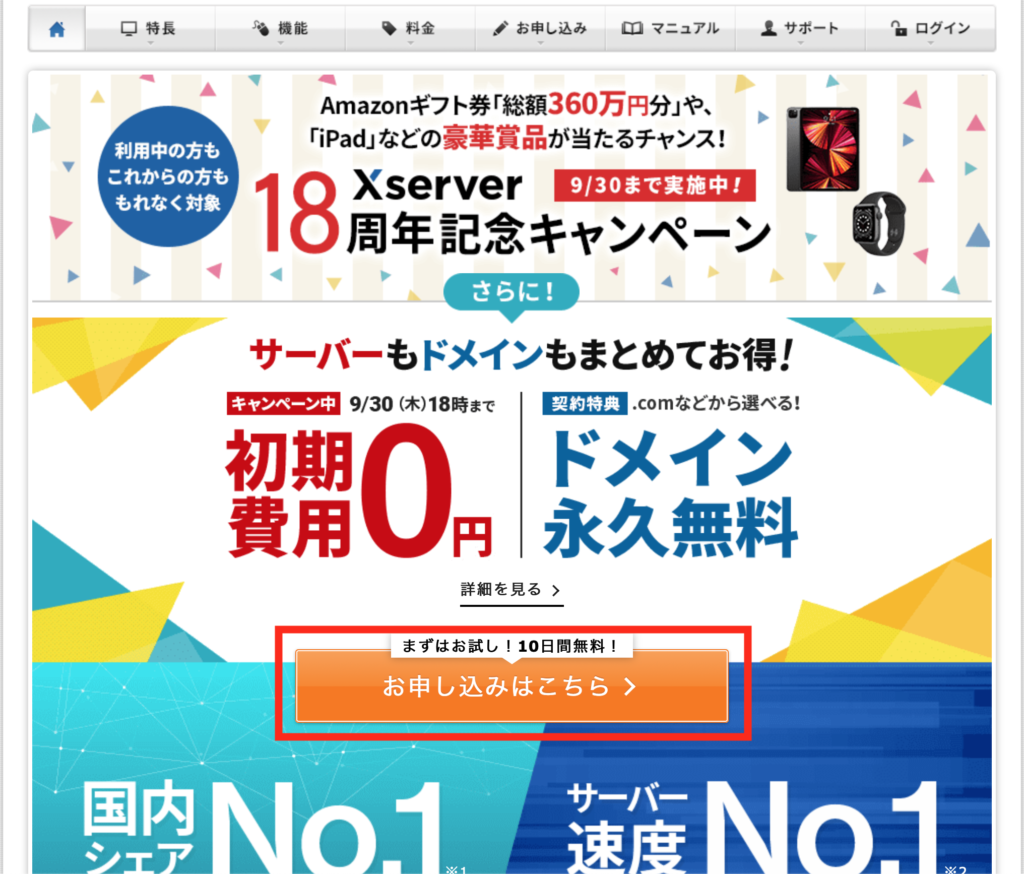
まずはXサーバーのページにいきましょう。
Xserver:https://www.xserver.ne.jp
そして「お申し込みはこちら」をクリックします。
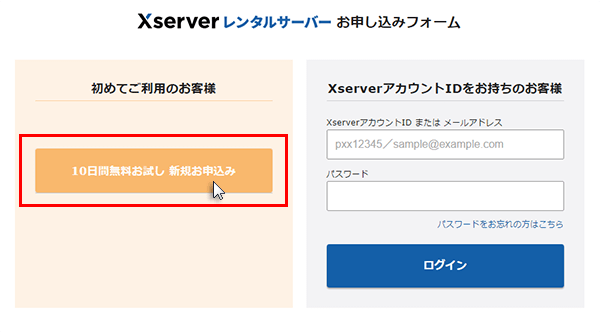
2.「10日間無料お試し 新規お申込み」をクリック
3.サーバーのご契約内容を選択
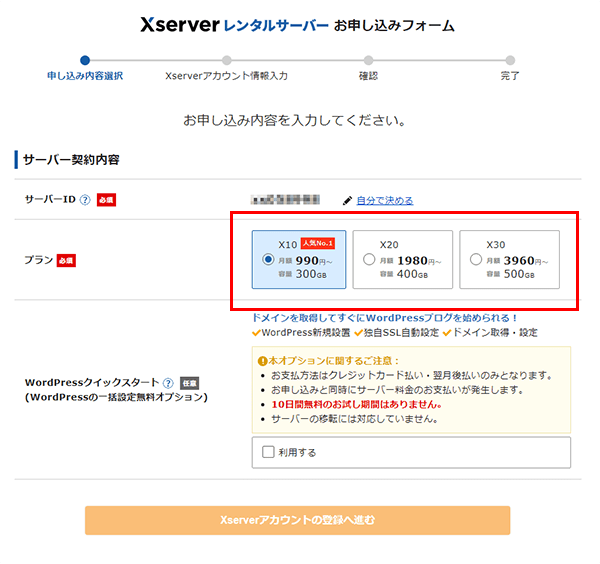
ここでサーバーのプランを選びます。
よほどの事がない限りX10プランでOK。
クイックスタートだと早く終わりますが、無料体験がなくなっちゃうので普通の方法で解説します。
めんどくさいことが嫌いな方は、クイックスタートでも大丈夫です。
そして「Xserverアカウントの登録へ進む」をクリック
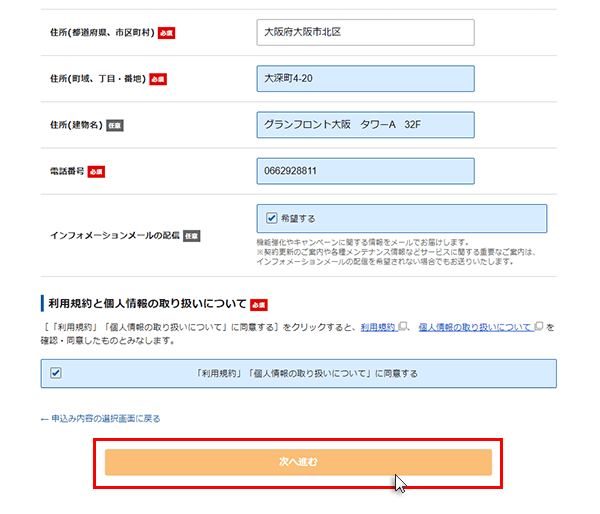
4.お客様情報を入力
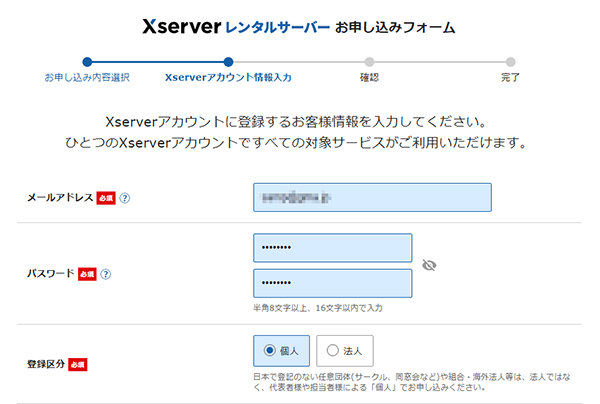
続いて、お客様情報を入力していきます。
「必須」と書かれているところの記入が終わったら、「次へ進む」をクリック。
5.メール認証
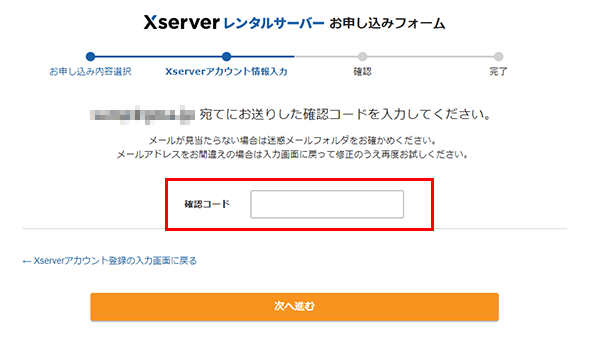
登録したメールに認証コードが送信されていると思いますので、確認コードを入力します。
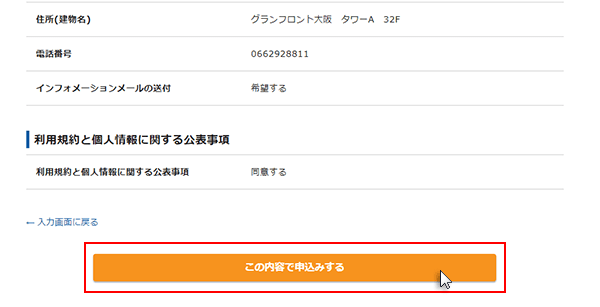
6.「この内容で申込みする」をクリック
最後に申し込みを確認して、「この内容で申し込みをする」をクリックします。
7.「サーバー設定完了のお知らせ」という件名のメールが届く
これで申し込みは完了です!
数分後に、サーバー設定完了のお知らせのメールが来ます。
まれに数時間かかることもありますので、メールが来ない時でも気長に待ちましょう。
しかしこのままでは10日後にサーバーが使えなくなってしまうので、本契約手続きをしましょう。
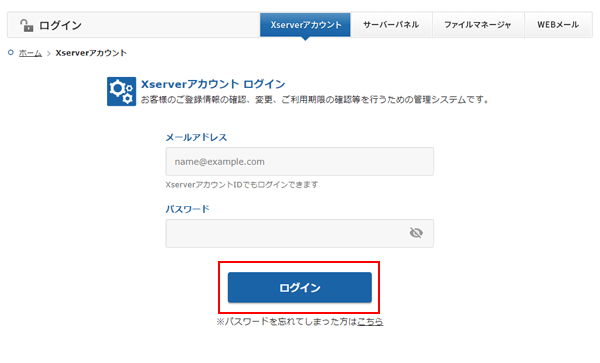
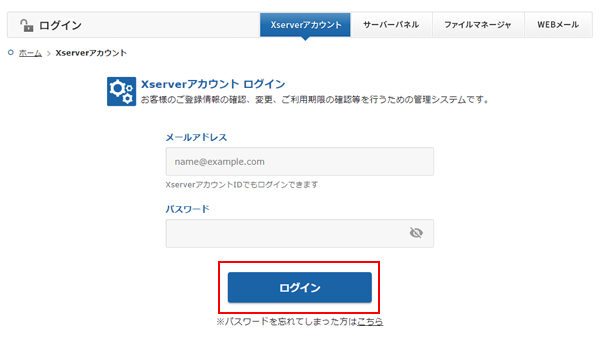
8.「Xserverアカウント」にログインする
Xserverアカウントログインページにアクセスし、メールアドレスとパスワードを入力します。
「Xserverアカウントパスワード」は「サーバー設定完了のお知らせ」のメールの「【2】管理ツールのログイン情報」に記載されています。
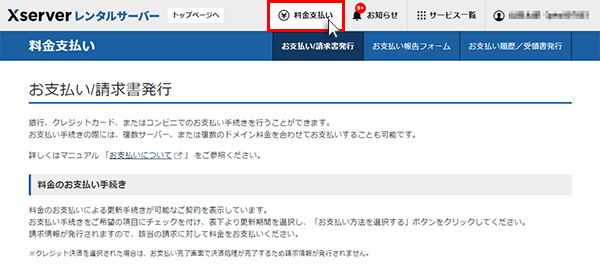
9.「料金支払い」をクリック
ログインできたら「料金支払い」をクリック。
10.契約期間を選択
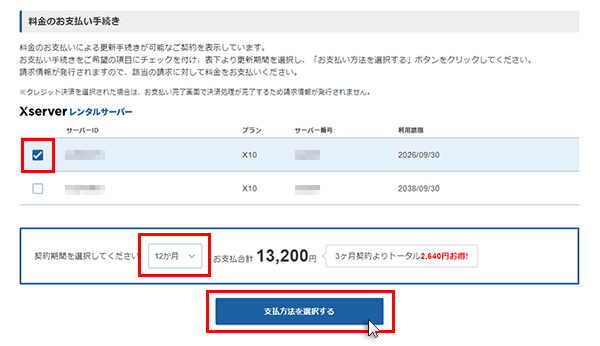
先ほど申し込んだサーバーを選択して、契約期間を決め「支払い方法を選択する」をクリック。
契約期間ごとに料金が変わります。
| 契約期間 | 初期設定費用 | 月々の料金 |
|---|---|---|
| 3ヶ月 | 3,300円 | 1,320円 |
| 6ヶ月 | 3,300円 | 1,210円 |
| 12ヶ月 | 0円※ | 1,100円 |
| 24ヶ月 | 0円※ | 1,045円 |
| 36ヶ月 | 0円※ | 990円 |
僕は6ヶ月にしましたが、最初は3ヶ月でも良いでしょう。
そして「支払い方法を選択する」をクリック。
11.希望する支払い方法を選択
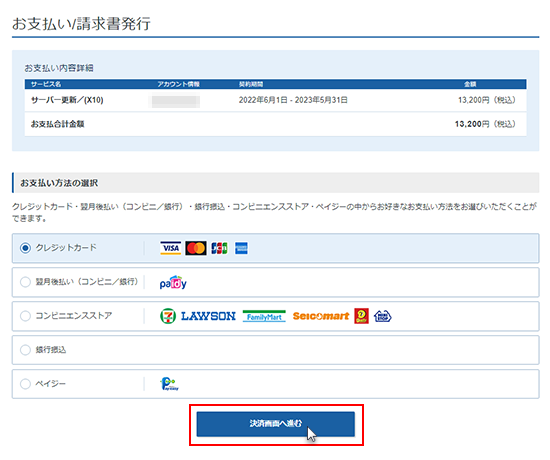
希望する支払い方法を選択します。今回はクレジットカードで紹介しますね!
「決済画面へ進むを」クリック
12.カード情報を入力し、確認画面へ
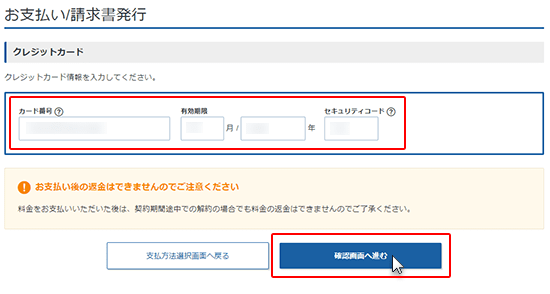
カード番号・有効期限・セキュリティーコードを入力して「決済画面へ進む」をクリック。
13.「支払いをする」をクリック
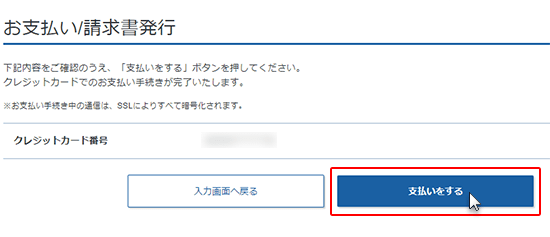
入力内容を確認し、問題がなければ「支払いをする」をクリック。
以上で完了です!
クレジットカードの場合は支払処理が即時完了し、ご契約が即座に本契約に移行します。
銀行振り込みは少し時間がかる時がありますが、それ以外は基本数時間で完了メールが来ます。
これでレンタルサーバーは完了です!
独自ドメインの取得
ドメインとはネット上の住所みたいなものです。
例えばGoogleのドメインはGoogle.comになります。
要は自分だけのアドレスを作るってことですね。
早速作っていきましょう!
1.「Xserverアカウント」にログイン
まずは「Xserverアカウント」にログインしましょう。
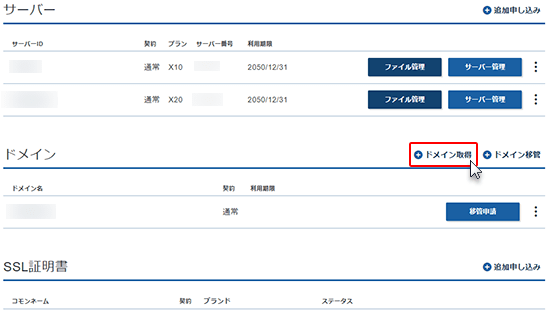
2.「+ドメイン取得」をクリック
トップページ下部の「ドメイン」より、「+ドメイン取得」をクリックします。
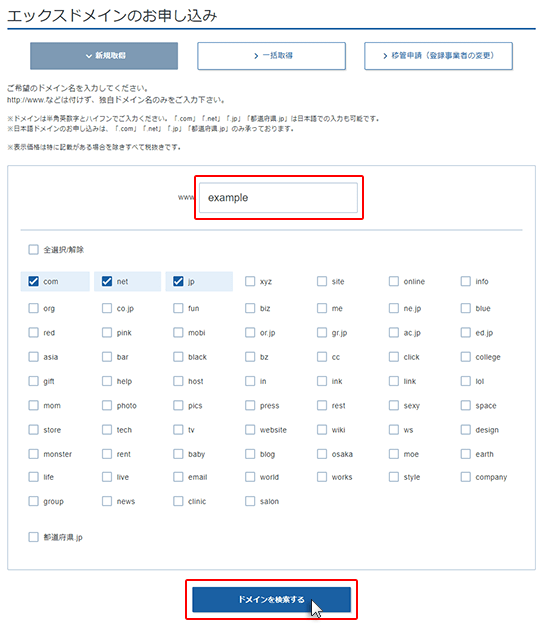
3.サイトのアドレスにしたい文字列を入力し「ドメインを検索する」をクリック
サイトのアドレスにしたい文字列を入力フォームに入力し、「ドメインを検索する」をクリックします。
おすすめはcomです。
一番見慣れているのでブログを見る人も安心します。
4.「お申し込み内容の確認とお支払いへ進む」をクリック
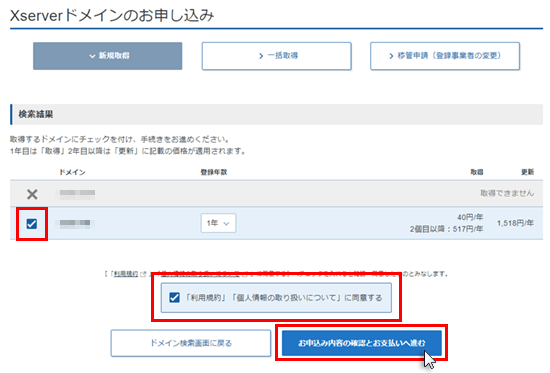
チェックボックスがチェックされていれば、そのドメイン名を取得することが可能です。
取得可能なドメイン名にチェックを入れ「利用規約」「個人情報に関する公表事項」に同意するにチェックを入れます。
「お申込み内容の確認とお支払いへ進む」をクリック。
5.ドメイン取得料金を支払う
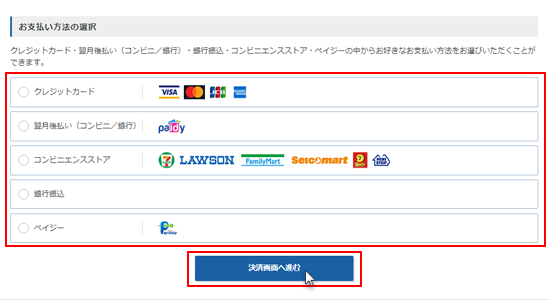
サーバー本契約のときにも表示された、「お支払い画面」が表示されます。
ご希望の方法で、ドメイン取得料金を支払ってください。
6.料金の支払いが反映されれば、ドメイン名の取得は完了!
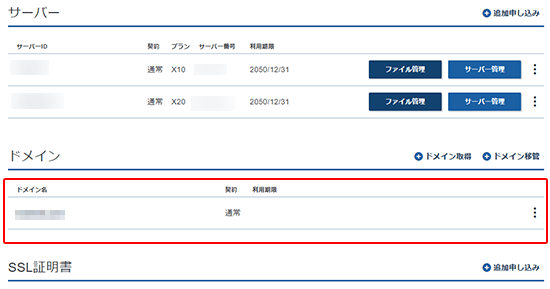
ドメイン取得料金のお支払いが完了すれば、ドメイン名の取得は完了です。
トップページ下部の「ドメイン」に、取得したドメイン名が表示されるようになります。
独自ドメインの設定
WordPressブログを公開するためには、「独自ドメインの設定」が必要になります。
1.「サーバーパネル」にログインする
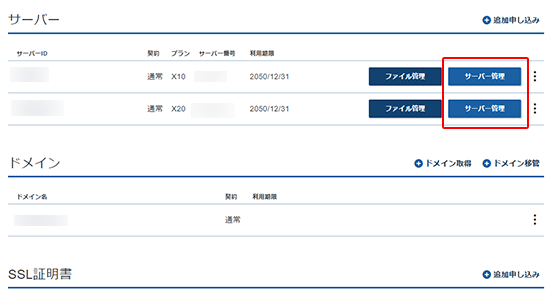
トップページ内、サーバー契約の右側にある、「サーバー管理」をクリックします。
以上でサーバーパネルにログインできます。
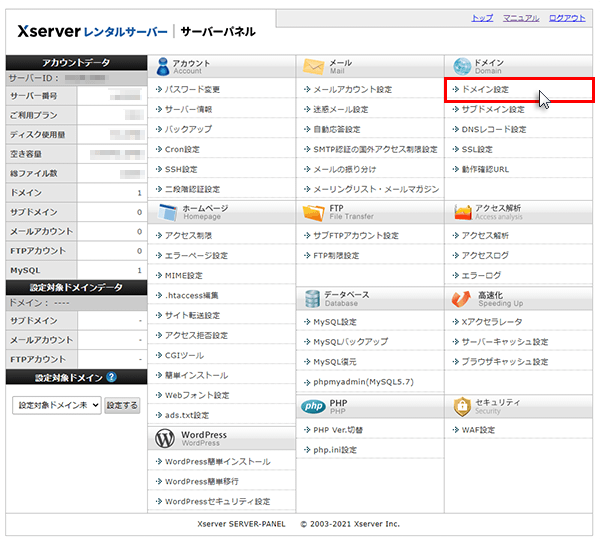
2.「ドメイン設定」をクリック
サーバーパネルのメニューのなかから「ドメイン設定」をクリック。
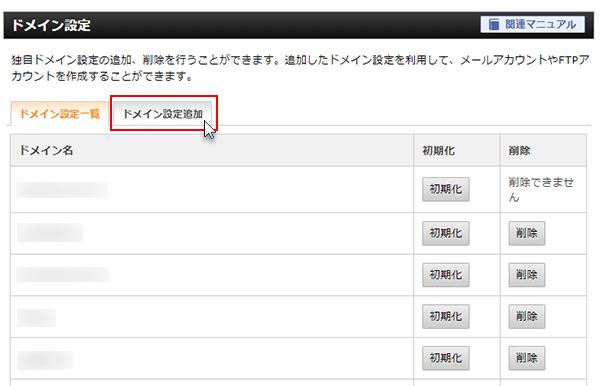
3.「ドメイン設定追加」をクリック
「ドメイン設定追加」をクリックします。
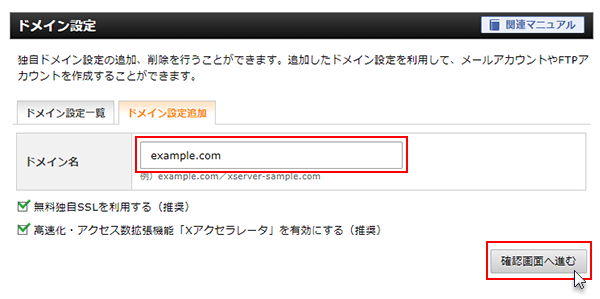
4.「確認画面へ進む」をクリック
取得したドメイン名を「.com」まで入力し「確認画面へ進む」をクリック。
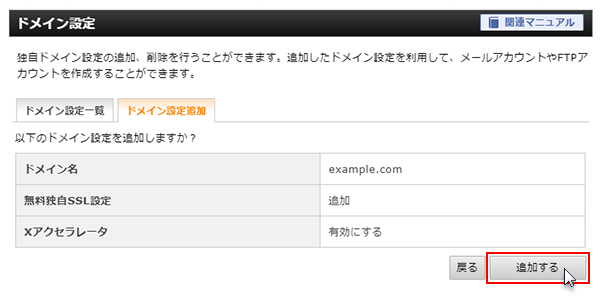
5.「追加する」をクリック
入力したドメイン名を確認し、間違いがなければ「追加する」をクリック。
以上で独自ドメインを使うための設定は完了です。
ワードプレスのインストール
後はWordPressの設置です。あと一歩、がんばりましょう。
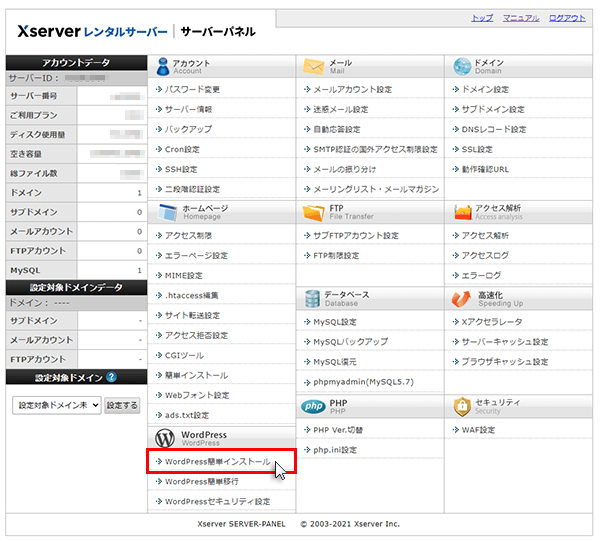
1.サーバーパネルの「WordPress簡単インストール」をクリック
引き続きサーバーパネルから、「WordPress簡単インストール」をクリックします。
2.ドメイン名を選択
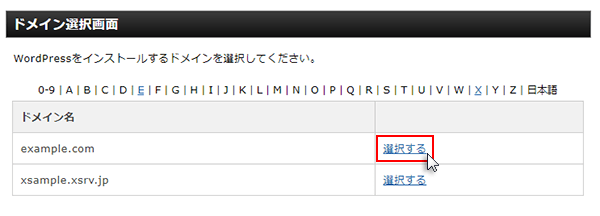
「ドメイン選択画面」が表示されたら、先ほど追加したドメイン名の右にある「選択する」をクリックします。
3.「WordPressインストール」をクリック
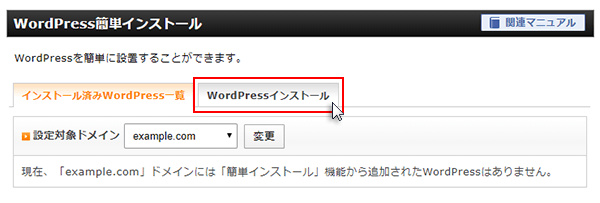
「WordPressインストール」をクリックします。
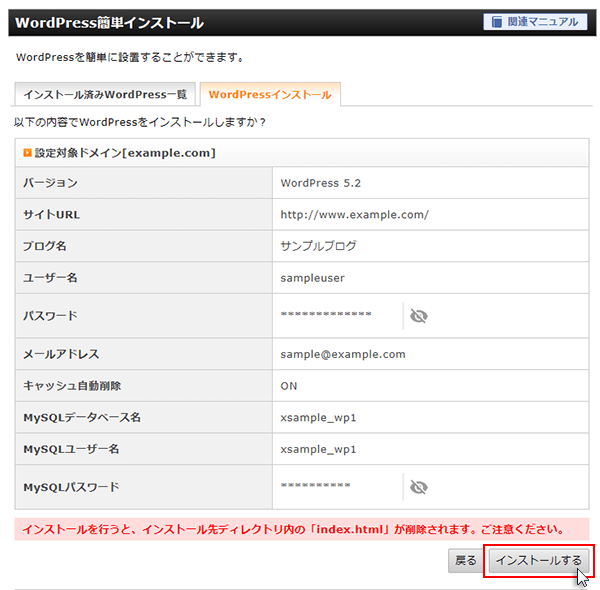
4.ブログ名などの必要な情報を入力し、「確認画面へ進む」をクリック
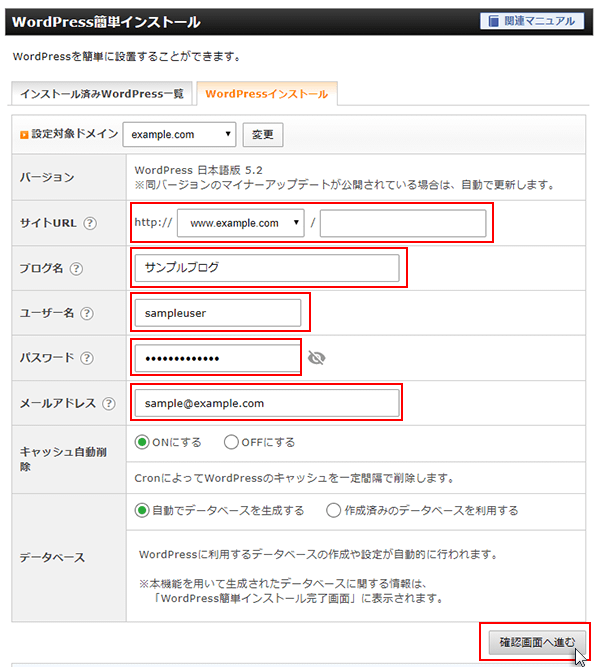
「サイトURL」を選択・入力します。
その後、「ブログ名」「ユーザー名」「パスワード」「メールアドレス」を入力し、「確認画面へ進む」をクリックします。
サイトURLの右の空欄は何もしなくて大丈夫です。
5.「インストールする」をクリック
確認画面が表示されますので、入力した内容を確認し「インストールする」をクリックします。
6.設置完了!
完了画面が表示されます。
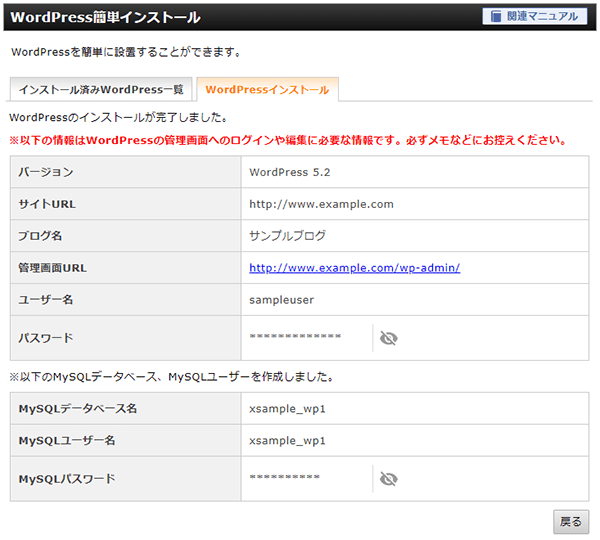
ここまで完了すればブログ運営を開始、ブログ記事が書き始められる段階です。
成約率を上げるWordPress設定
今回はワードプレスにログインした後に、やっておくべき設定について紹介します。
やることはたった3つです。
- SSL化
- ツイッターカードの設定
- テーマ導入
1.SSL化
SSL化とは、データを安全にするために必要なことです。
今BrainのURLの隣には鍵マークがついてますよね?
これはSSL化が完了している証です。
ログインしたばかりですと、URLの隣に「安全ではありません」と出ていると思います。
これが出ているブログはデータの危険があるので、さくっとSSL化しちゃいましょう!
左のメニューから「設定」→「一般」をクリック。
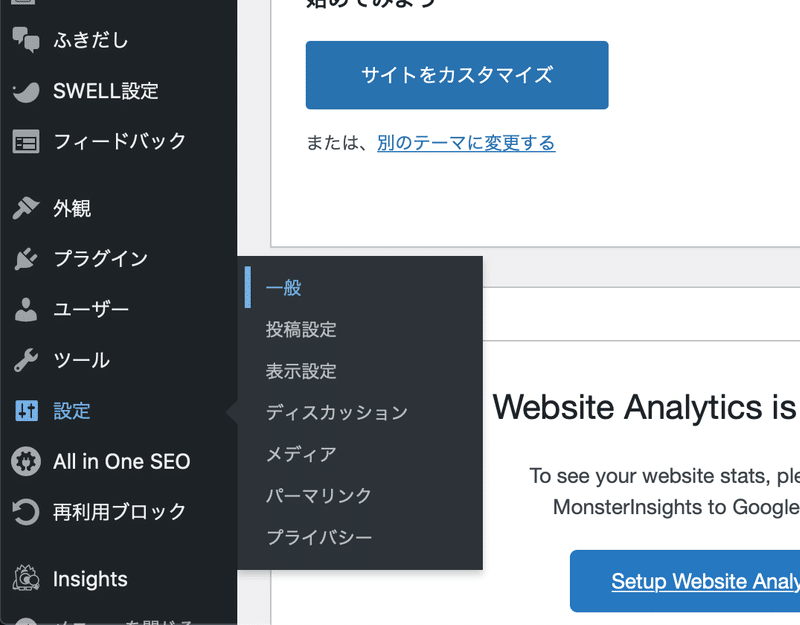
すると、「WordPress アドレス (URL)」と「サイトアドレス (URL)」の二つがあると思いますが、これの「http://」を「https://」に変えてください。
※ここで間違えるとログインできなくなるので、慎重に!
下の「変更を保存」をクリックすると、ログイン画面に戻ると思うので再びログインをすると、SSL化が完了です!
2.ツイッターカードの設定
ツイッターカードとは、ツイッターにブログのURLを載せたときに、ただURLが載るのではなく、下記のように画像になります。
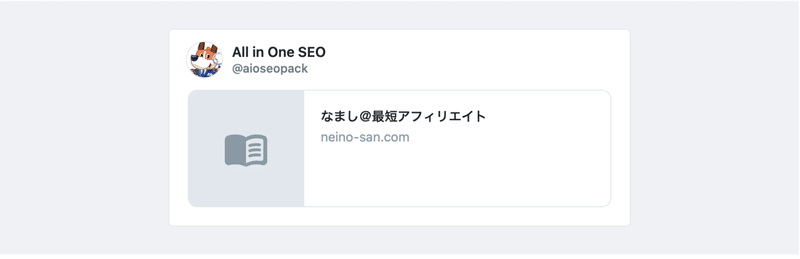
この設定にした方がクリックがされやすいのでぜひやりましょう!
まず左のメニューから、「プラグイン」→「新規追加」をクリック。
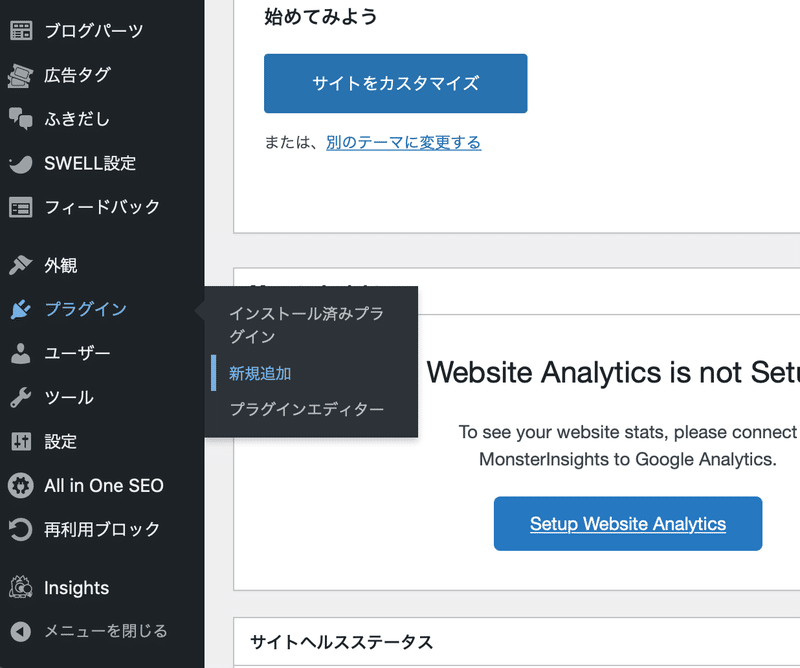
プラグインの検索に「All in One SEO」と入力してください。
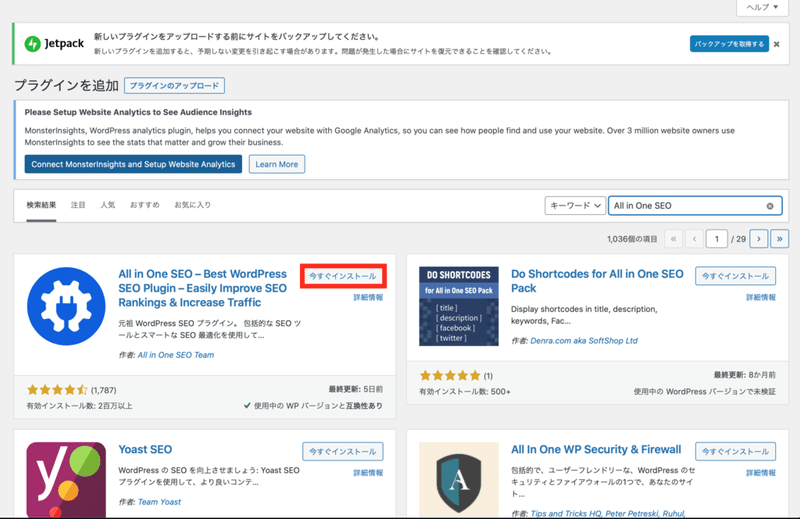
こちらのプラグインの「今すぐインストール」をクリックしてインストールをクリック。
すると有効化に変わると思うので、「有効化」をクリック。
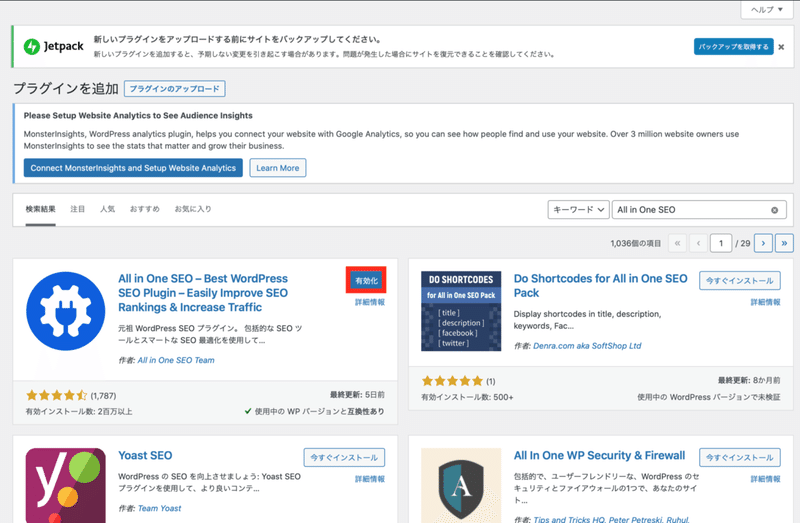
これでAll in One SEOというプラグイン が入りました。
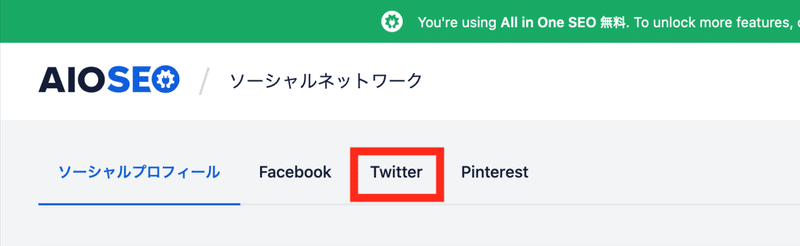
ワードプレスの左側に、「All in One SEO」が追加されてますので、「All in One SEO」→「ソーシャルネットワーク」をクリック
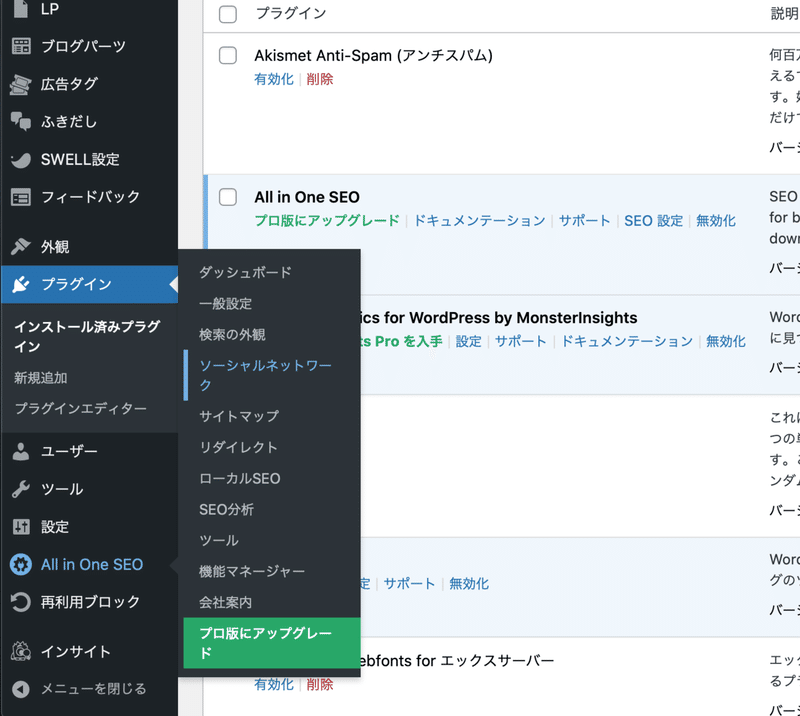
「Twitter」をクリック。
カードタイプのデフォルトを「大きな画像で要約」に変更して、一番下の「変更を保存」をクリック。
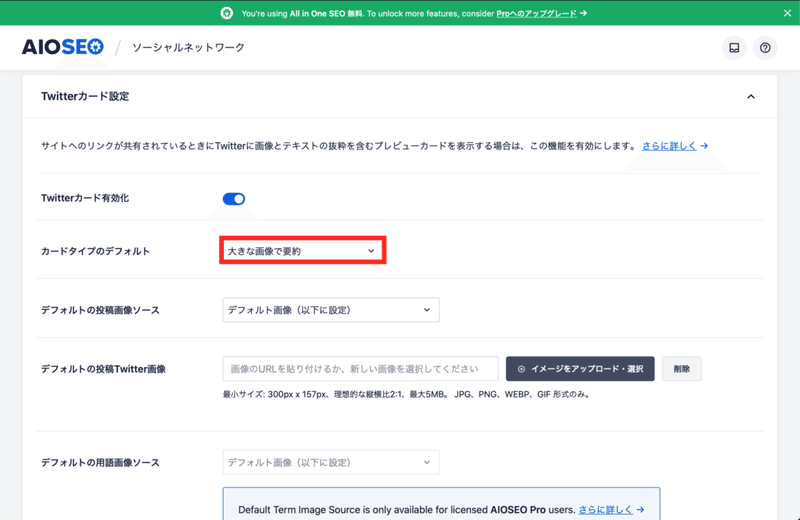
これで完了です!
3.テーマの導入
テーマとはブログを書きやすくするためのツールのようなものです。
僕はSwellという有料のテーマを使用していますが、高いので無料テーマのcocoonで十分でしょう。
cocoonの設定に関しては下記のブログが非常にわかりやすく説明されてたので、そちらをご覧ください。
WordPressテーマ『Cocoon』の初期設定と使い方【初心者向け】
正直SNSアフィリエイトなら完璧に設定しなくても大丈夫です。
以上で終わりです。